
好久沒有來這個部落格了!根本就是完全荒廢狀態,實在是課好多、要編的講義好多、孩子好多(兩個而已)。
決定先用一篇文章總結一下這幾年的工作歷程。
恩恩!千里老師還是在線上投入銀髮族手機平板的教學工作,主力還是在屏東縣樂齡學習示範中心、屏東長青學苑、高師大樂齡大學...等,進行教學工作。
除此之外,也結合過去線上教材與廣告行銷的經驗,開始到各學校教老師製作簡報、線上教材,
並到基隆海事、家齊女中、玉井工商、屏北高中交孩子們如何「撰寫書審資料」行銷自己。
好久沒有來這個部落格了!根本就是完全荒廢狀態,實在是課好多、要編的講義好多、孩子好多(兩個而已)。
決定先用一篇文章總結一下這幾年的工作歷程。
恩恩!千里老師還是在線上投入銀髮族手機平板的教學工作,主力還是在屏東縣樂齡學習示範中心、屏東長青學苑、高師大樂齡大學...等,進行教學工作。
除此之外,也結合過去線上教材與廣告行銷的經驗,開始到各學校教老師製作簡報、線上教材,
並到基隆海事、家齊女中、玉井工商、屏北高中交孩子們如何「撰寫書審資料」行銷自己。
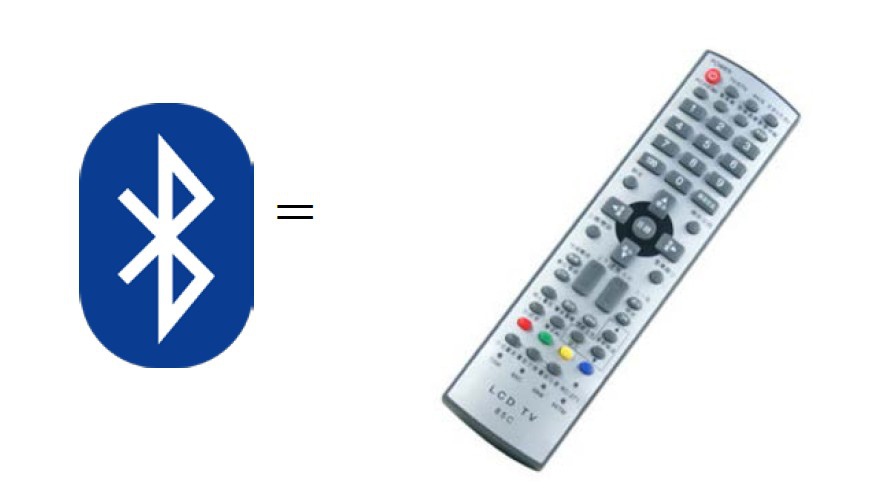
Wifi就像「無線電話」,可以在區域之內上網,那「藍芽」大概就像「遙控器」,設定以後可以透過手機來控制其他設備(例如血壓計、耳機、喇叭…等)。
如果你的手機上方有出現這個像「蝴蝶結」的小符號,就代表你開啟了藍芽。
一般來說,藍芽大概可以作為以下的功能,例如連結藍芽血壓計、搜尋手機、遙控電視、冰箱、遙控滑鼠、喇叭…等(請參考下圖)。
所以基本上在使用藍芽前,通常會經過一個「配對」的過程(需參閱各設備之使用說明書),也就是讓你的手機知道要連結哪一項設備!
■運用範例:牙刷
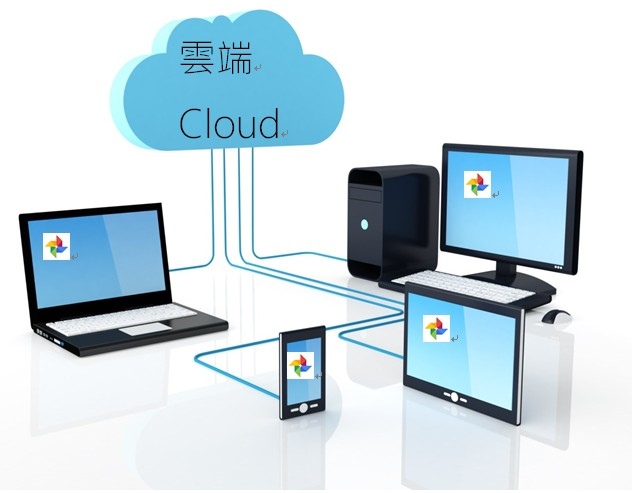
「雲端硬碟」聽起來很神秘,但其實他就是相當於「銀行保險箱」或「出租的置物櫃」之類的東西。
我們在生活裡,如果有重要的東西,比如股票、黃金,覺得放在家裡不安全,可能會跟銀行租個「保險箱」來放,或東西實在太多,就租個「貨櫃」來放東西。
「雲端硬碟」,就是這樣的網路空間。
我們可以把電腦、手機、平板、筆電的東西都分別丟上去雲端,在雲端硬碟進行整合(*註:比如你現在手機有100張照片、平板有70張照片,你可以分別放上雲端硬碟,這樣雲端硬碟就有170張照片,然後你可以抓下這170張照片),當然也可以讓雲端與裝置備份同步(*註:你可以設定手機只要一拍照,就可以馬上傳到雲端空間,這樣手機萬一不見也不怕),是不是很方便?
可以丟上去的東西有哪些?一般來說,最重要的應該就是「通訊錄」、「照片影片」、「文件」(音樂、APP亦可備份)。備份的原理基本上是靠「雲端APP」或「備份APP」來處理,原則上每個廠牌的手機/平板都有各自的備份系統,但缺點就是萬一你日後換了品牌的手機/平板,要叫出檔案就麻煩了,所以基本上我們會使用一些各品牌共通的「雲端APP」來處理,同步上會比較方便!

首先,讓我們先建立一個觀念,我們手上的每台手機/平板,就像我們跟建設公司買房子,買的是「空屋」,頂多配備一些基本的「建材」(如廚具與衛浴設備)。我們住的舒服,都得分別買進家具、工具…等物品,像要看電視要買電視、要坐下要買沙發、要切菜要買刀子,這些分別要買進的物品,就是「APP」。
APP是「Application」的縮寫,而「Application」就是「應用程式」「應用軟體」的意思。在手機/平板上每一個小方塊,原則上就是「一個APP」,所以容量越大,能裝的APP就越多。在手機/平板的世界裡,APP是用「下載」的,當然有免費或付費之分。現在已經有幾百萬種APP可以讓你挑選,所以有時你隨便挑一個APP問別人怎麼用,可不是每個人都能馬上回答你的喔~
另外,有時我們在購買手機的時候,會想說「買容量小(例如8GB)的手機沒關係,只要可以加裝記憶卡就好了!」,卻忽略了有些APP是無法安裝在記憶卡上的,所以8GB再扣掉公設(系統)剩下4GB,再扣掉APP 3GB,根本只剩下1GB可以用,加上現在的APP都越來越大,所以為了讓手機能用得比較久,還是建議買16GB起跳的手機/平板。
一、安卓版手機/平板如何看APP的檔案大小?
二、蘋果版手機/平板如何看APP的檔案大小?

長輩們很喜歡傳早安圖,也好奇這些早安圖到底怎麼來, 就讓我們一起來學習吧!
★★★★★2017.11更新
這是幾年前的文章了,想得知千里老師的近況請參考以下文章:
新書網址//
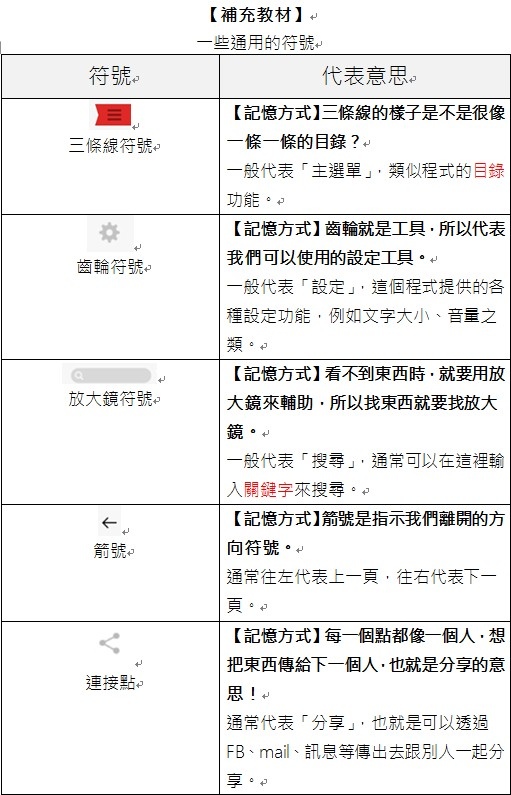
學生時常會問我,「老師,這個符號代表什麼意思?!」
為了解決這個問題,這週我幫學生們整理出一張常用符號一覽表,
因為在設計APP時,有些符號是共通的,瞭解一個全部都一樣~~
所以我決定讓學生們稍微透過符號的形狀來聯想,
「記住」一些基本符號,
第二週的進度是「QR code」與「檔案整理」。
不過由於上課的前半段光複習APP下載就耗掉了半節課,
所以QR CODE只剩下一小時可以上,
檔案整理就只能等候下週再上了!
為什麼會把QR code安排在這麼早的時候上是因為生活上很多這玩意,

暌違已久,其實是去生了一個小孩,又寫完了碩士論文並通過口考。
終於又繼續回到銀髮族3C教學的領域上,
又回到樂齡中心開課了...這次是幫健康活力中心開課,
所以設計了一系列與健康有關的課程,
也挑戰蘋果與安卓系統、手機與平板混合教學,
在開課的時候,不管是什麼主題,都非得把「Line」加上去不可。
(對了,年輕人也會說這是「賴」)
沒什麼理由,因為這玩意從小到老,都非得學會不可!
否則,怎麼應對別人說,「那你就賴給我吧!」這樣的字眼...
一學會,就有一種非常與社會接軌的感覺。

我的學生問了我這個問題:老師,我該如何從iPad把照片存到電腦裡呢?
當然,使用itune是一個最正確的方式,但對銀髮族學生來說總是有一點複雜,
其實,簡單弄就可以囉!
----------------------------------------------------------------------------------------------------------------
Step1:先將iPad接到電腦上。(就是「充電用」的那條線)
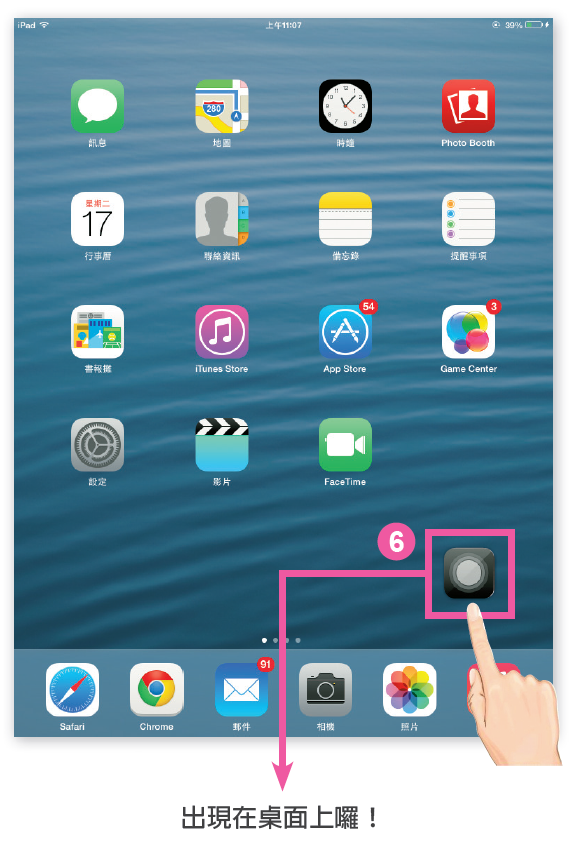
老師,聽說那個Home鍵很容易按壞,要怎樣跑出那個那個黑黑那個鈕…
聽到這裡,就知道學生們指的是「輔助手勢選單」,英文叫做AssitiveTouch。
把這個按鈕叫出來桌面之後,就可以點按這顆鈕,不用點Home鍵就可以進入主畫面。
這樣Home鍵就比較不容易按壞!
那到底要怎樣把這個輔助手勢選單叫出來呢?

在教學現場,常會遇到樂齡族們詢問一些基本的網路名詞,到底是什麼意思!
其實也許很多年輕人會用網路也不一定知道呢?!
「到底什麼是網站啊?」
「你就點那個網址就會進到首頁了啊?」
「網頁打開了沒?」